
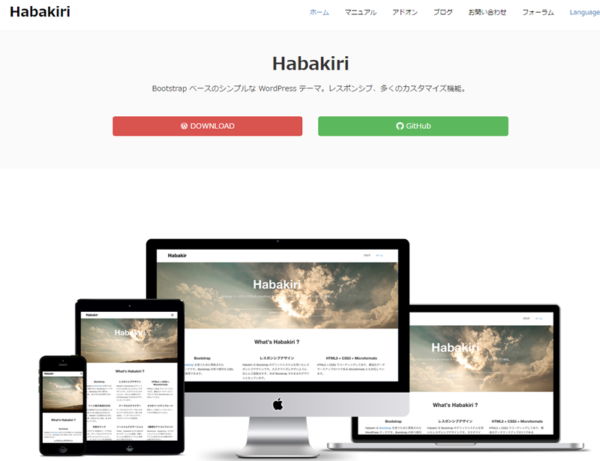
Habakiriを使ったカスタマイズ事例~インストール、子テーマ作成編
2017/04/10
Bootstrap 3ベースのシンプルな国産WordPressテーマHabakiri。 WordPressサイトの作成案件を依頼されたものの、「低予算で…」という言葉を何度も聞かされた挙句に探して見つけたテーマがこのHabakiriです。
レスポンシブの大枠はシンプルに作成されていて開発者が後から色々と追加することができる裁量の大きい設計になってます。 素敵!
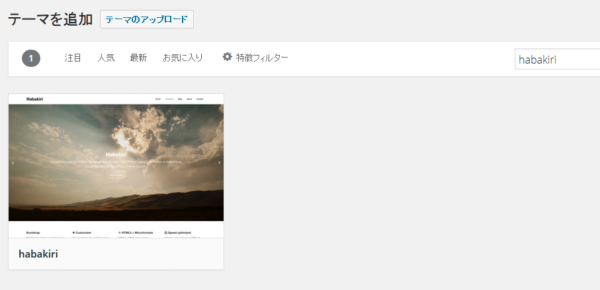
さて、今回はそのHabakiriテーマのインストールから子テーマ作成までを解説します。 HabakiriはWordPress 公式ディレクトリ掲載テーマですから、WordPressの管理画面の「外観」-「テーマ」の新規追加から「Habakiri」で検索してください。 見つけたらインストール。
このまま改造しても良いのですが、テーマのアップデートがあった時に対応できるように 子テーマを作成して、そちらに改造処理を加えていきましょう。 詳細はHabakiri本サイトマニュアルに詳しく書いてありますのでこちらを参照。
開発者なら上の解説ですぐ作業できるのですが、ここでは、プログラミングに慣れていない人を想定して、さらに噛み砕いた解説をしていきたいと思います。
子テーマをそもそも作ったことがない…という人がHabakiriに手を出すか?とも思うのですが、一応説明します。 通常、WordPressでサイトを開発する場合テーマフォルダの中から選択されたテーマ内のファイルに改造を加えていきます。 Habakiriの場合は
になります。 ただ、これだとHabakiriがアップデートされた時に自分が加えた改造が全て消えてしまいます。 そうならないように、別にthemesフォルダ内に子テーマフォルダを作ることになります。
このhabakiri-child内にstyle.cssを作成し、Habakiri本サイトマニュアルにあるように宣言部分で Template: habakiri と「このテーマはhabakirの子テーマである」と継承を宣言させるわけですね。
後はガリガリと自分の好きなように改造を加えていくわけです。
さて、HabakiriがBizvektorのようなWordPressテーマと趣を異にするところはfunction.phpに変更、改造を集約化できる独特の仕組みが採用されている点にあります。 豊富で便利なアクションフック、フィルターフック一覧です。 これらの使い方についての噛み砕いた解説はまた次回。